
Blog

Blog

DTA Mühendislik

Skip to content
Menu
  • Hakkımızda
  • Eğitim
    • Amesim
    • Amesim EDU
  • İletişim
  • İletişim
  • Altair
  • Sertifika Doğrulama

HyperGraph yazılımından PowerPoint’e EMF formatında ekran görüntüsü gönderme

by adminPosted on31/07/2018

Simülasyon sonuçlarını ( Örneğin RADIOSS T01 vb.) incelerken kullandığımız HyperGraph yazılımında ekran görüntüsünü “Publish to PowerPoint” seçeneğiyle doğrudan Microsoft PowerPoint’e aktarabilirsiniz.

Eğer raporunuz ekran görüntüsü içeren çok sayıda sayfadan oluşacaksa, sunum dosyasının boyutu doğal olarak büyüyecek ve örneğin e-posta yoluyla paylaşılması sorun olabilecektir.

Ekran görüntülerini vektör tabanlı EMF (Enhanced Metadata Format) formatında PowerPoint’e export etmeniz durumunda sunum dosyasının boyutunun dramatik olarak düştüğünü göreceksiniz. Ayrıca ekran görüntüsünü PowerPoint içerisinde veri kaybı olmadan yeniden boyutlandırabileceksiniz.

Örneğin aşağıdaki HyperGraph ekran görüntüsünü 3 farklı formatta PowerPointe aktarıp birer sayfalık .pptx dosyalarının boyutlarını incelediğimizde sonuç şu şekilde olmaktadır :
JPG formatı içeren sunum –> 286 Kb
PNG formatı içeren sunum –> 166 Kb
EMF formatı içeren sunum –> 51 Kb
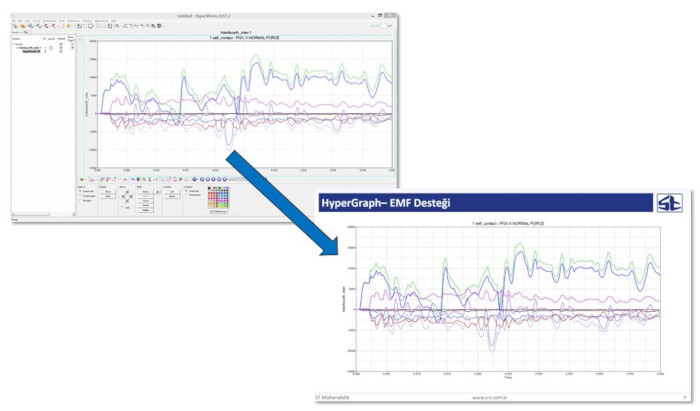
HyperGraph yazılımından ekran görüntüleri doğrudan Microsoft PowerPoint yazılımına aktarma

Dosya boyutunu önemli ölçüde düşüren EMF formatını kullanmak için yapmanız gereken işlemler :

1-) HyperGraph yazılımında Session Browser (1)‘da HyperGraph2D (2) bölümüne sağ tıklayınız ve Publish Settings (3) seçiniz.
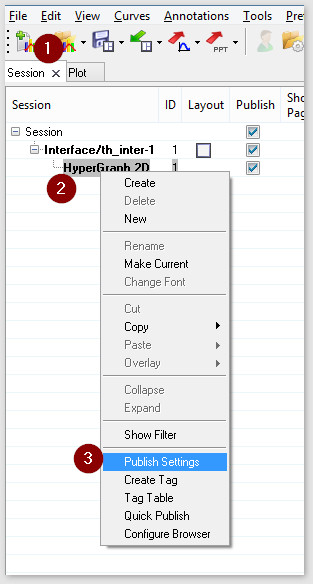
Altair HyperGraph – Ekran görüntüsü yayınlama Ayarları

Açılan pencerede Format seçiminizi EMF olarak değiştiriniz.
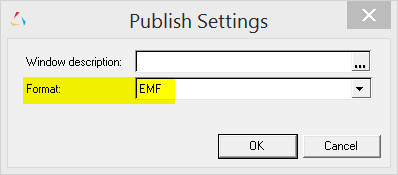
Ekran görüntüsü boyunu azaltmak için EMF formatını seçiniz

2-) Standart araç çubuğundaki Publish to PowerPoint ikonuna basınız. Açılan pencerede bilgisayarınızda kayıtlı olan şirket sunum taslağınızı seçiniz (1) ve Publish (2) butonuna basınız. Ekran görüntüsü otomatik olarak PowerPoint taslağınıza kopyalanacaktır.PowerPoint ayarlarınızı PPT Options (3) butonuna basarak açılan pencerede düzenleyebilirsiniz.
Altair HyperGraph yazılımından ekran görüntülerini doğrudan PowerPoint’e aktarma penceresi

Posted in Altair HyperView, Altair HyperWorksTagged Altair HyperWorks Tips, EMF Enhanced Metadata Format, HyperGraph, PowerPoint, Publish to PowerPoint

Published by admin

View all posts by admin

Post navigation

Prev Spectrum ve Autopower Fonksiyonları
Next Altair MotionView – Arşiv model işlevini kullanarak model yönetimi ve paylaşma yöntemi

www.dta.com.tr

DTA Mühendislik, alanında lider firmalara ait test & ölçüm ve simülasyon yazılım ve cihazlarının satışını, teknik desteğini ve eğitimleri sağlamaktadır. Ayrıca deneyimli mühendisleriyle firmalarımıza proje desteği verilmektedir.

Arama

Son Yazılar

  • Mart 2026 Webinar Takvimimiz Yayınlandı!
  • Şubat 2026 Webinar Takvimimiz Yayınlandı!
  • Siemens Advanced TPA Testing Master Class 2026 Türkiye’de
  • DTA Teknoloji Konferansı 2026
  • Güçlerimizi Birleştiriyoruz: Geleceğe Odaklanan Yeni Bir Başlangıç
  • Simcenter 3D 2512: Yenilikler ve Gelişmiş Özellikler
  • Simcenter Amesim 2511: Yenilikler ve Gelişmiş Özellikler
  • Simcenter Reduced Order Modeling 2510’u Keşfedin!
  • Simcenter Testlab ve Simcenter SCADAS 2506: Yenilikler
  • SIEMENS Advanced Environmental & DFAN Testing Master Class 2025 Türkiye Büyük İlgi Gördü!

Kategoriler

© Copyright 2026 – Blog
Cambium Theme by BestBlogThemes ⋅ Powered by WordPress